Journalisa einrichten
Schritt-für-Schritt-Anleitung zur Ersteinrichtung
1. IBKR Flex Query einrichten
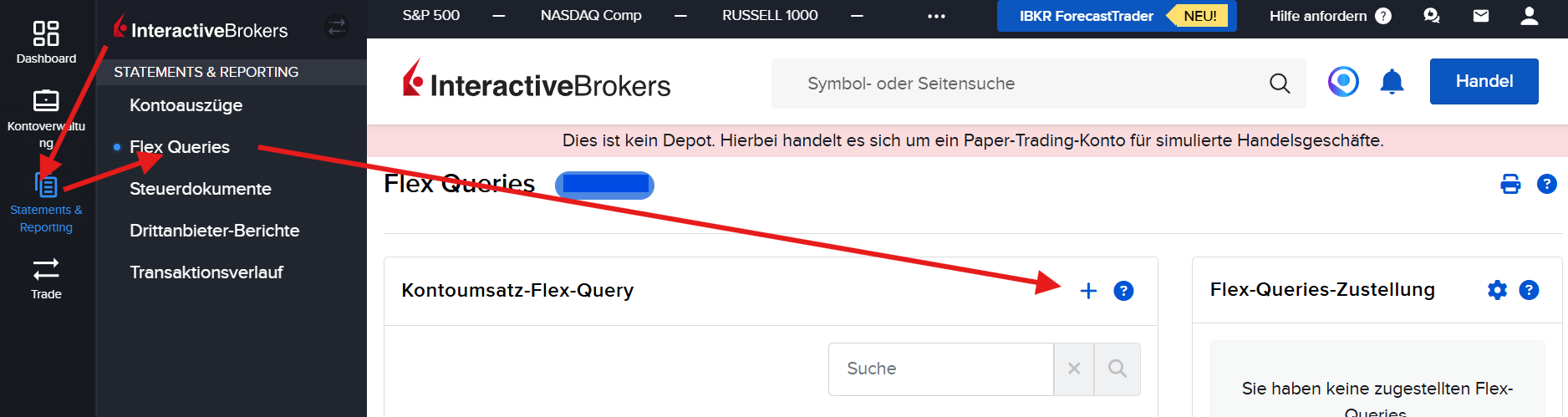
Öffne die Startseite der Kontoverwaltung bei Interactive Brokers und navigiere zu Menü → „Statements & Reporting" → „Flex Queries".
Klicke auf das Plus-Symbol, um einen neuen Kontoumsatz-FlexQuery zu erstellen.
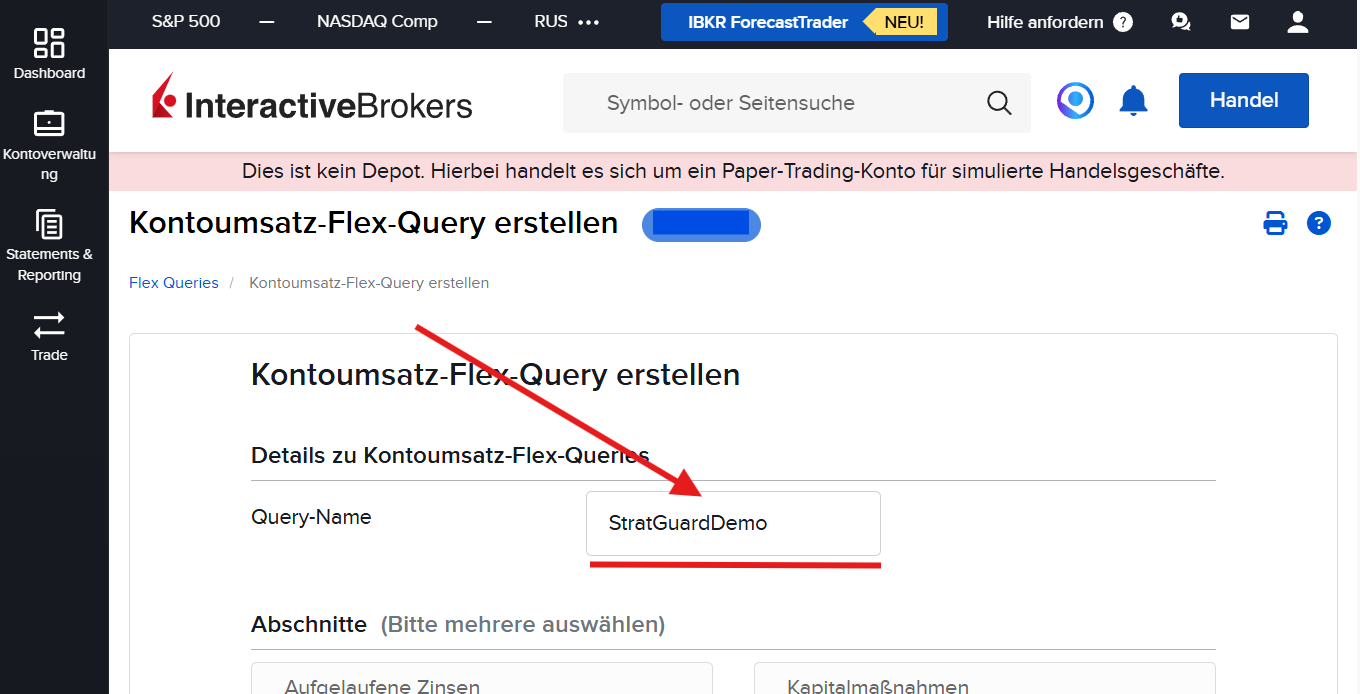
Du befindest dich nun auf der Seite „Kontoumsatz-Flex-Query erstellen". Gib dem neuen Flex-Query einen beliebigen Namen – am besten etwas mit „Journalisa", damit du später weißt, wofür du ihn angelegt hast.
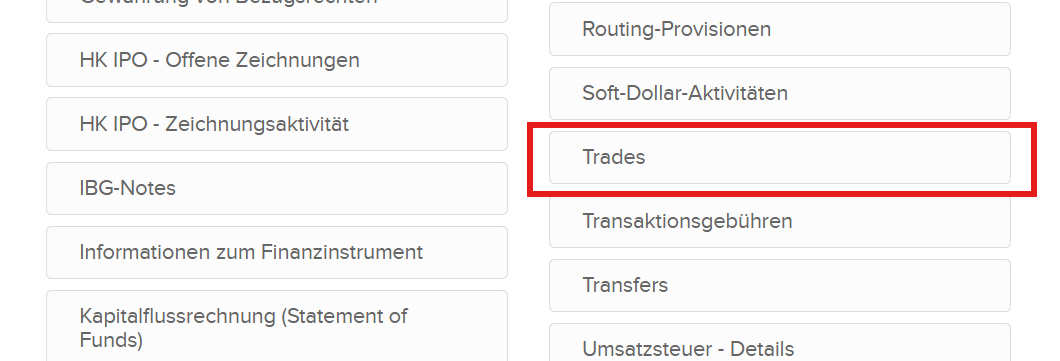
Scrolle auf dieser Seite nach unten, suche den Abschnitt „Trades" und klicke darauf.
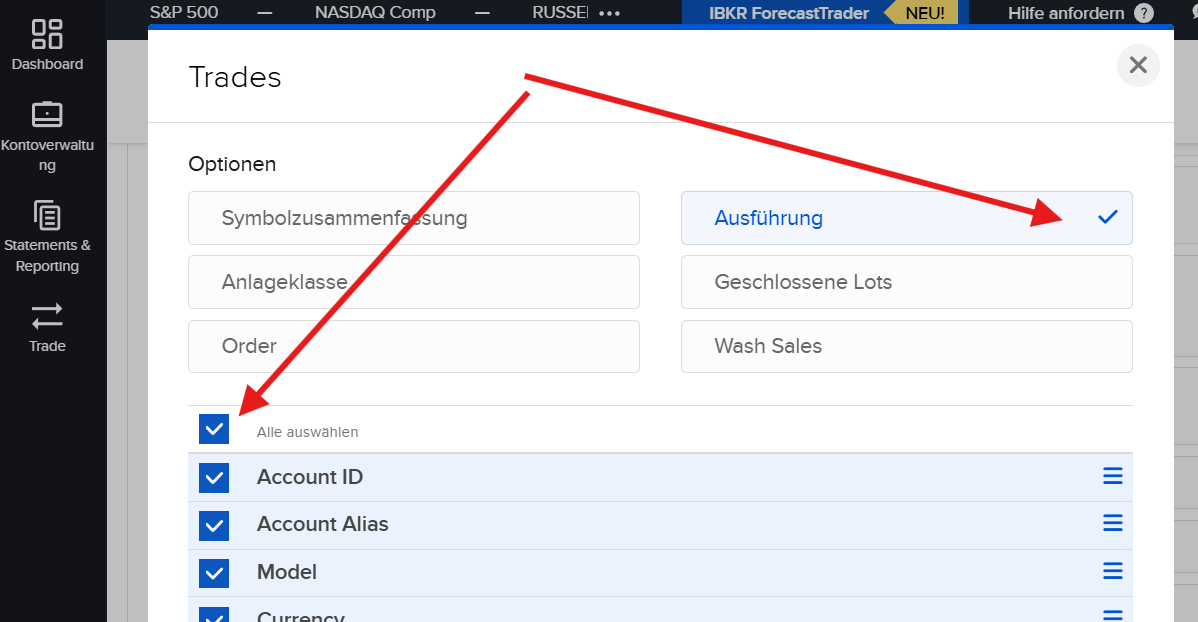
Achte darauf, dass „Ausführung" ein Häkchen hat und die Checkbox „Alle Auswählen" aktiviert ist.
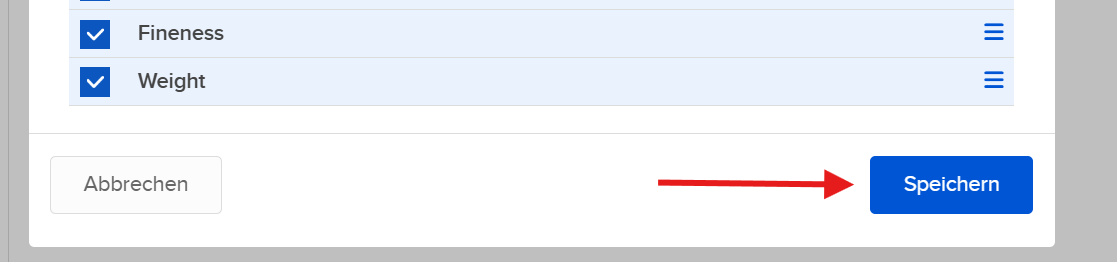
Scrolle auf dieser Seite ganz nach unten und klicke auf den Button „Speichern".
Nach dem Speichern befindest du dich wieder auf der Seite „Kontoumsatz-Flex-Query erstellen". Scrolle nach unten bis zur „Zustellungskonfiguration".
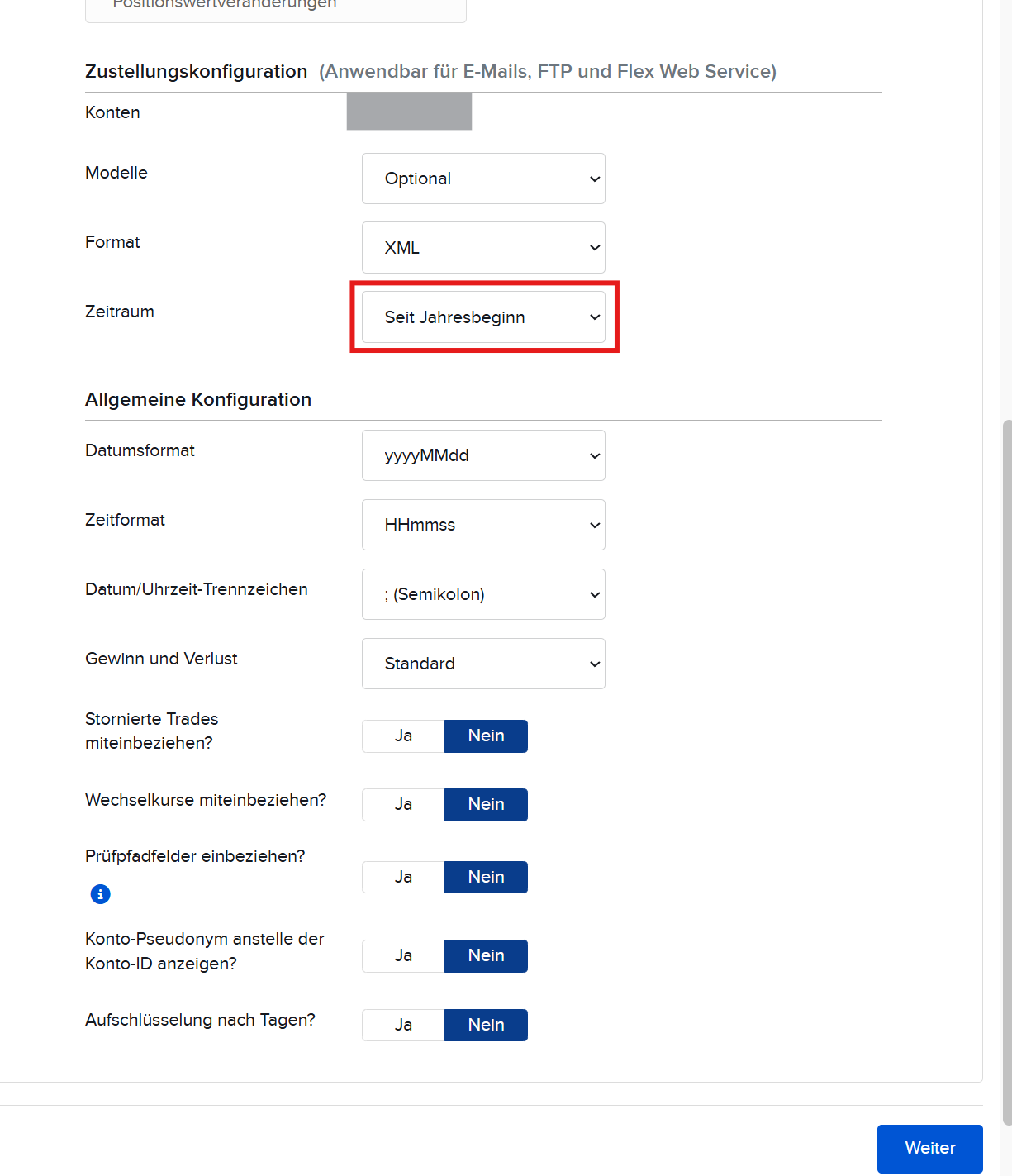
Trage bei Zeitraum „Seit Jahresbeginn" ein und klicke auf „Weiter". Im nächsten Dialog werden die Felder des Flex-Queries noch einmal angezeigt – klicke auf „Erstellen".
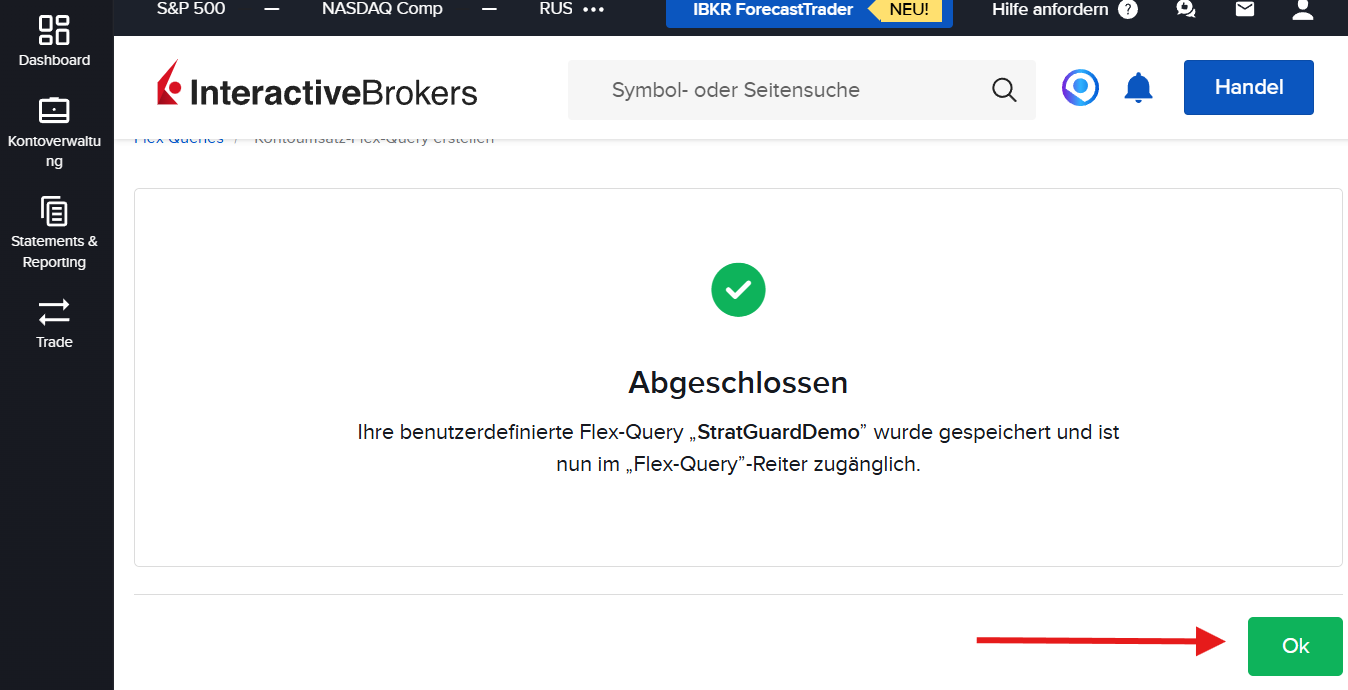
Es erscheint eine Bestätigung „Abgeschlossen". Klicke auf den grünen „OK"-Button.
Flex-Query-ID notieren
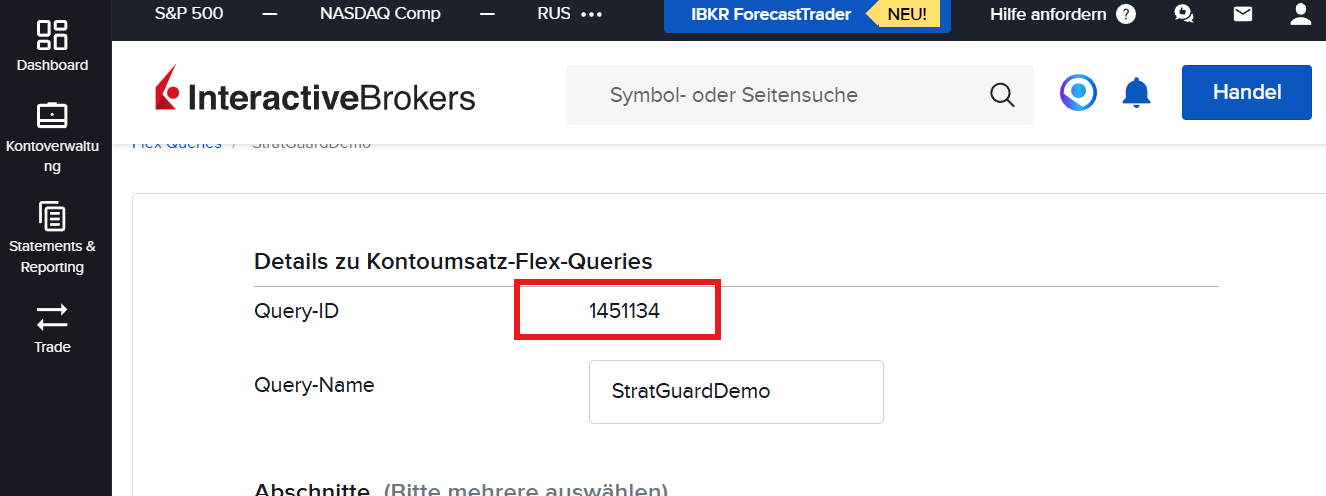
Dein neuer Flex-Query sollte nun in der Liste der Kontoumsatz-Flex-Queries erscheinen. Klicke auf das Bleistift-Symbol, um ihn zu öffnen.
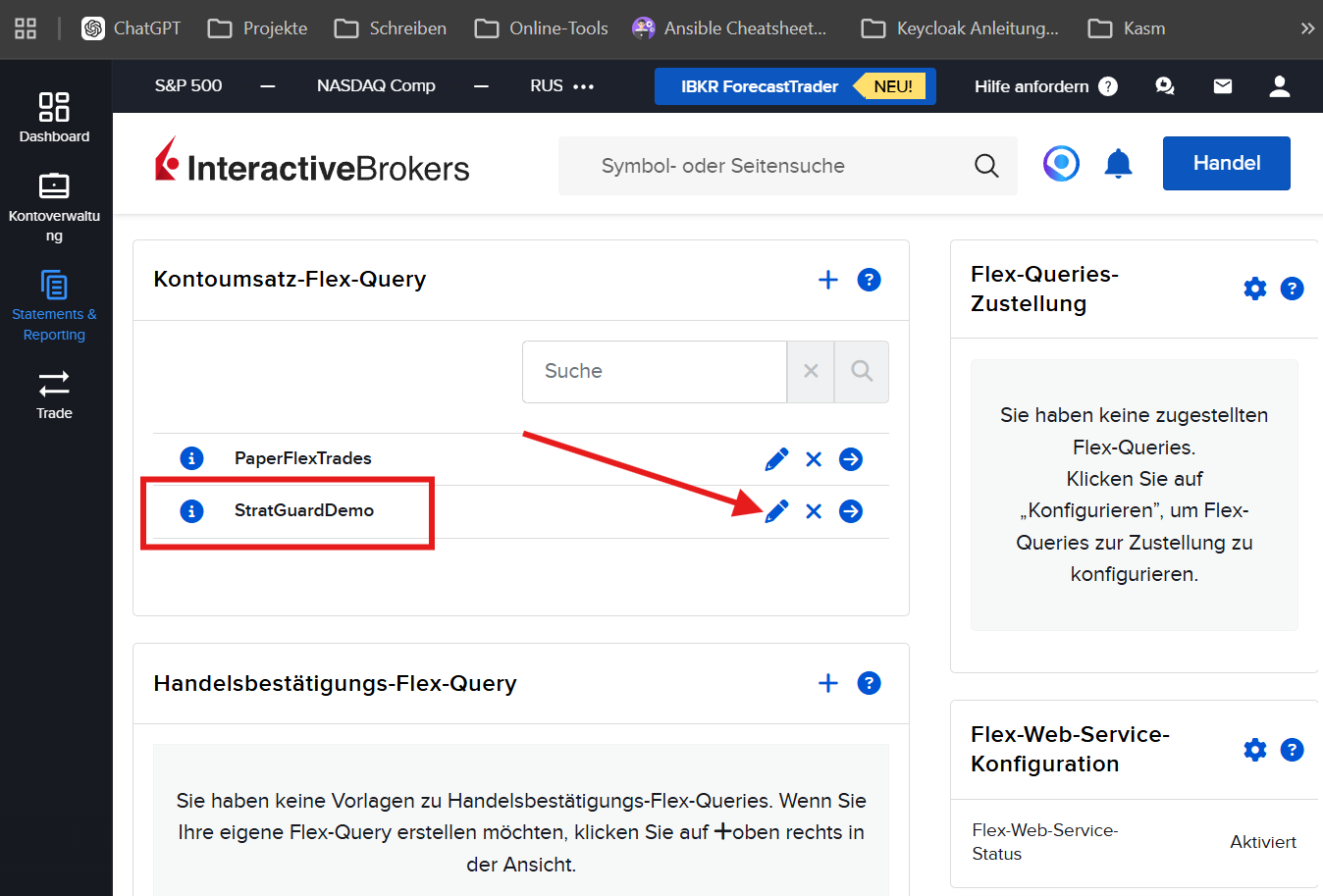
Notiere dir die angezeigte Flex-Query-ID (7-stellige Zahl). Du benötigst sie später bei der Einrichtung von Journalisa.
Prüfcode (Token) notieren
Navigiere zurück auf die Seite „Kontoumsatz-Flex-Queries" und klicke auf das Zahnrad-Symbol bei „Flex-Web-Service-Konfiguration".
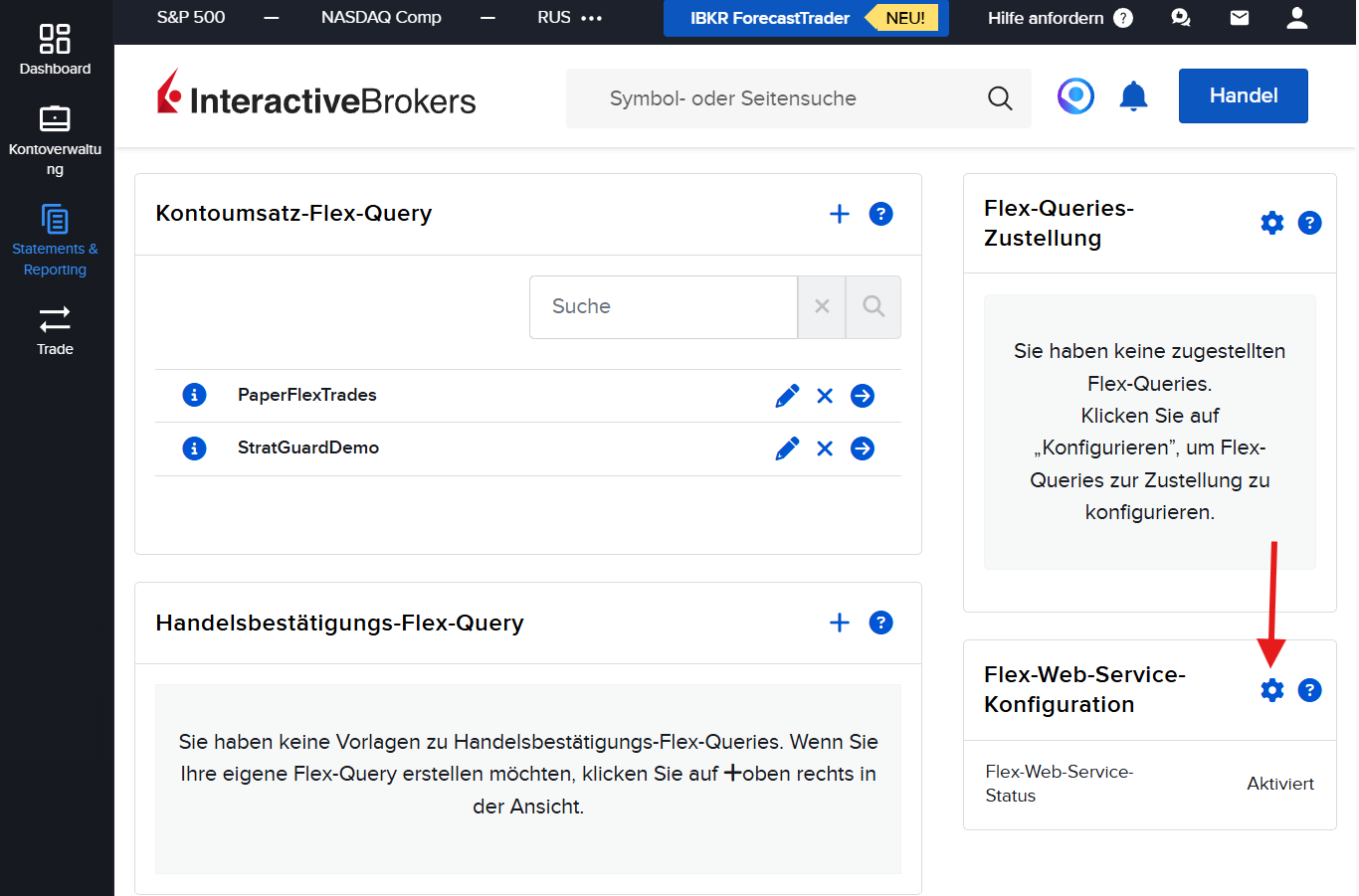
Du befindest dich jetzt in „Flex-Web-Service konfigurieren". Achte darauf, dass die Checkbox „Flex-Web-Service-Status" aktiviert ist.
Notiere dir den angezeigten Prüfcode (14-stellig). Falls kein Prüfcode angezeigt wird, lasse einen neuen generieren.
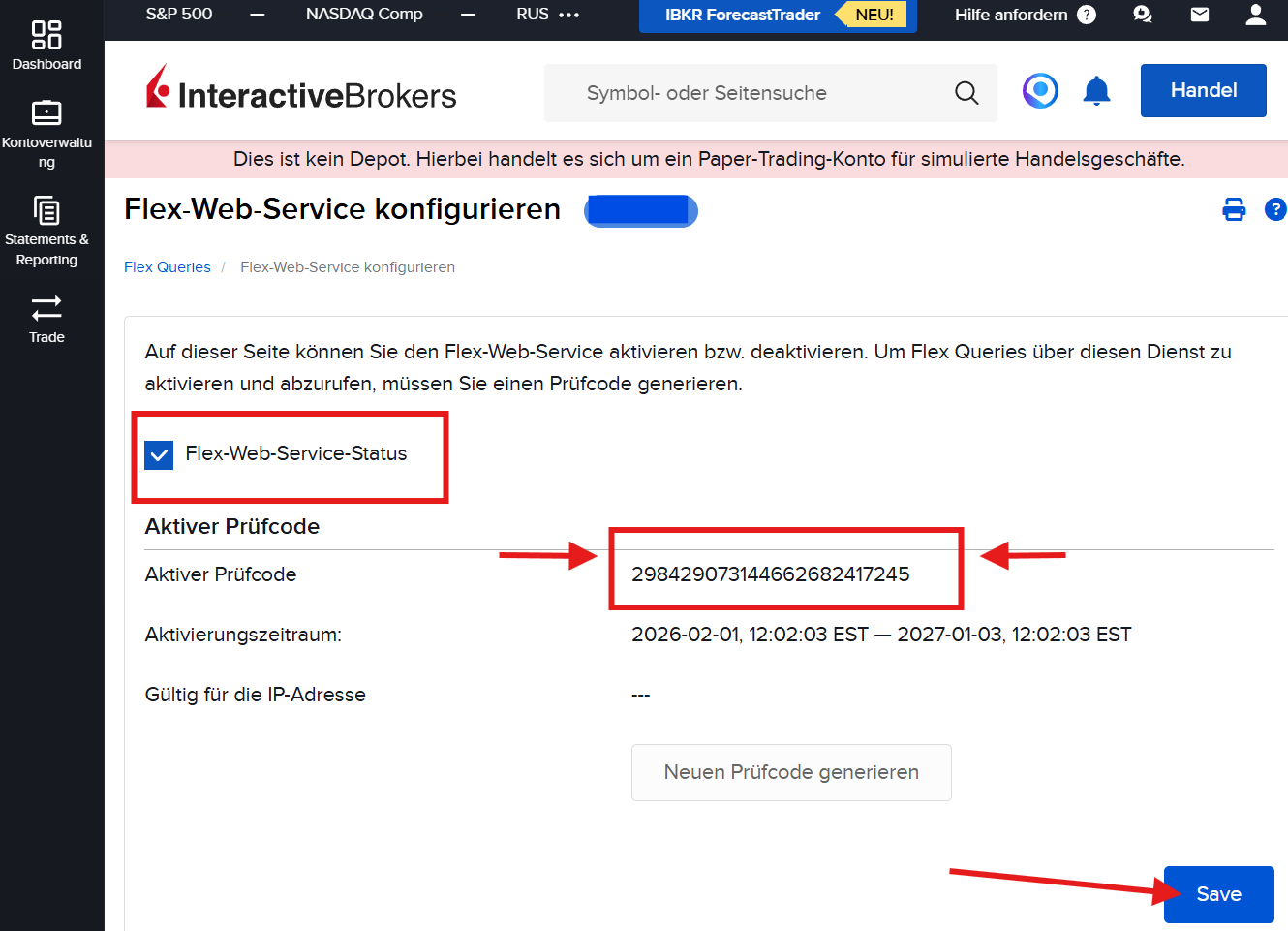
Klicke auf den blauen Button „Save", damit der Prüfcode gespeichert wird.
✅ Abschnitt 1 abgeschlossen – du hast notiert:
- Flex-Query-ID (7-stellig)
- Prüfcode (14-stellig)
2. TWS einrichten
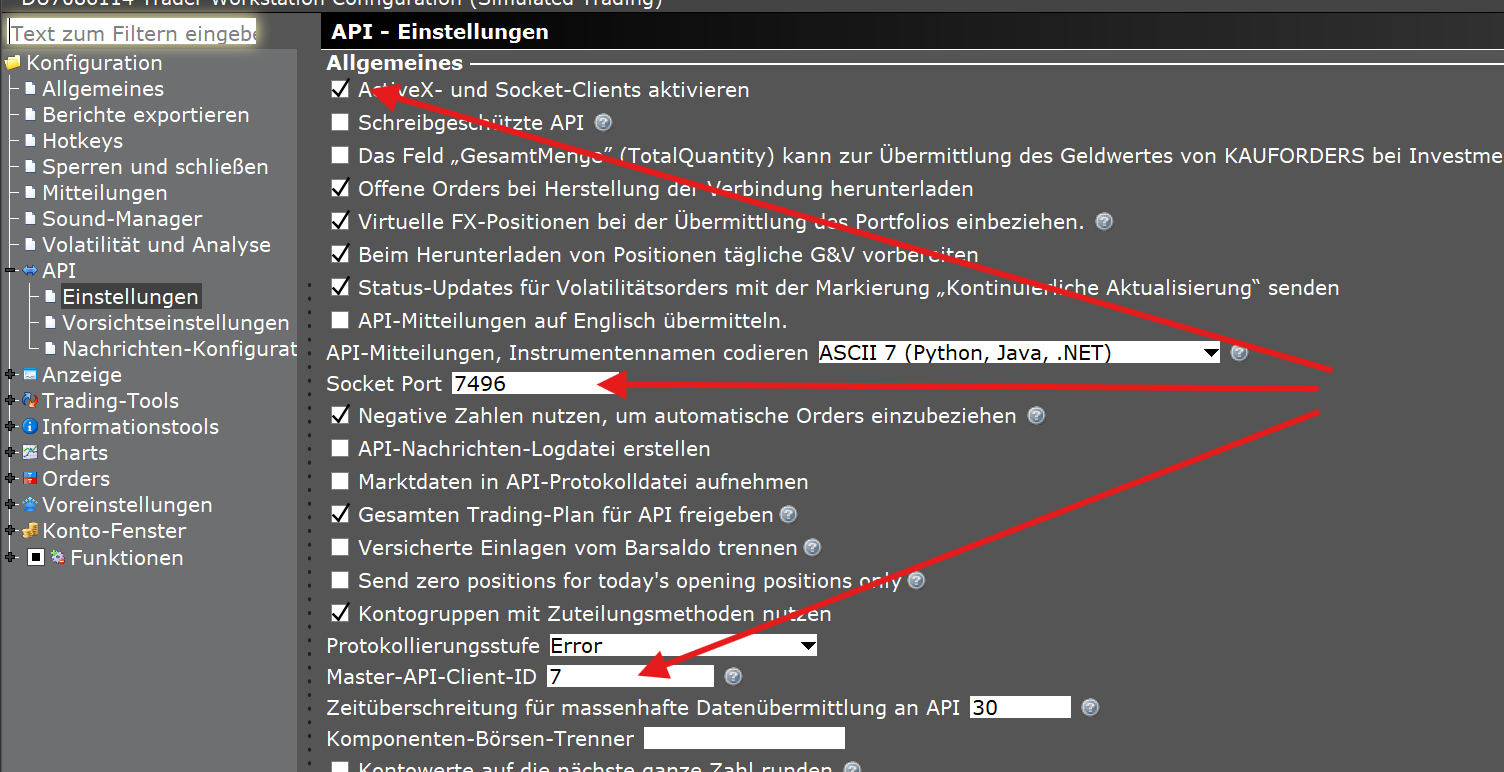
Öffne die Trader Workstation und klicke auf Datei → Globale Konfiguration.
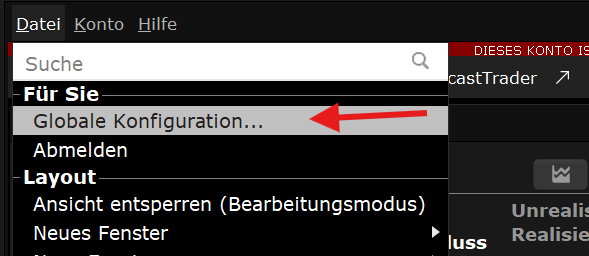
Aktiviere „ActiveX- und Socket-Clients". Trage eine Socket-Nummer ein, z. B. 7496, und notiere dir diese als TWS-Socket-Port.
Trage bei „Master-API-Client" die Nummer 7 ein und notiere dir Client-ID: 7.
✅ Abschnitt 2 abgeschlossen – du hast notiert:
- Socket-Port (z. B. 7496)
- Client-ID (z. B. 7)
3. Journalisa einrichten (Setup-Wizard)
Du hast nun 4 Informationen bereit: Socket-Port, Client-ID, Prüfcode und Flex-Query-ID.
Beim ersten Start von Journalisa erscheint automatisch der Einrichtungs-Wizard.
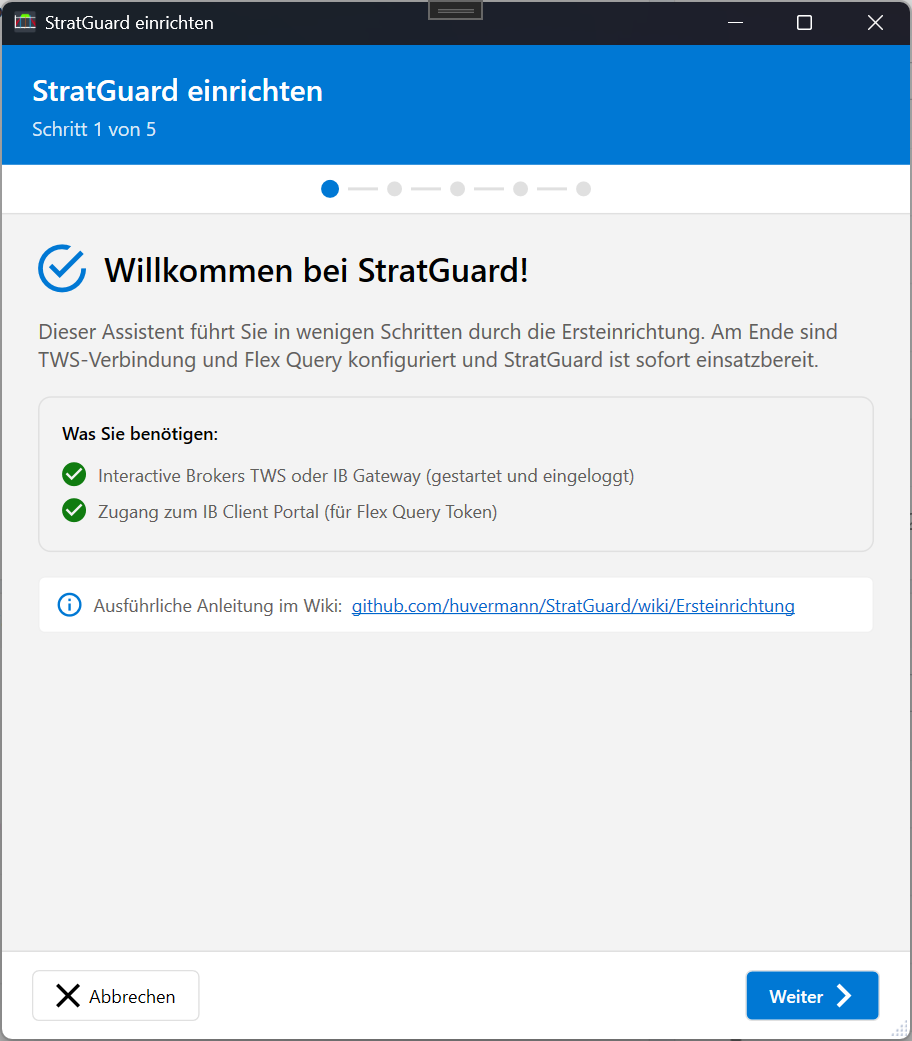
Schritt 1 – TWS vorbereiten
Bereite die TWS wie im vorherigen Abschnitt beschrieben vor.
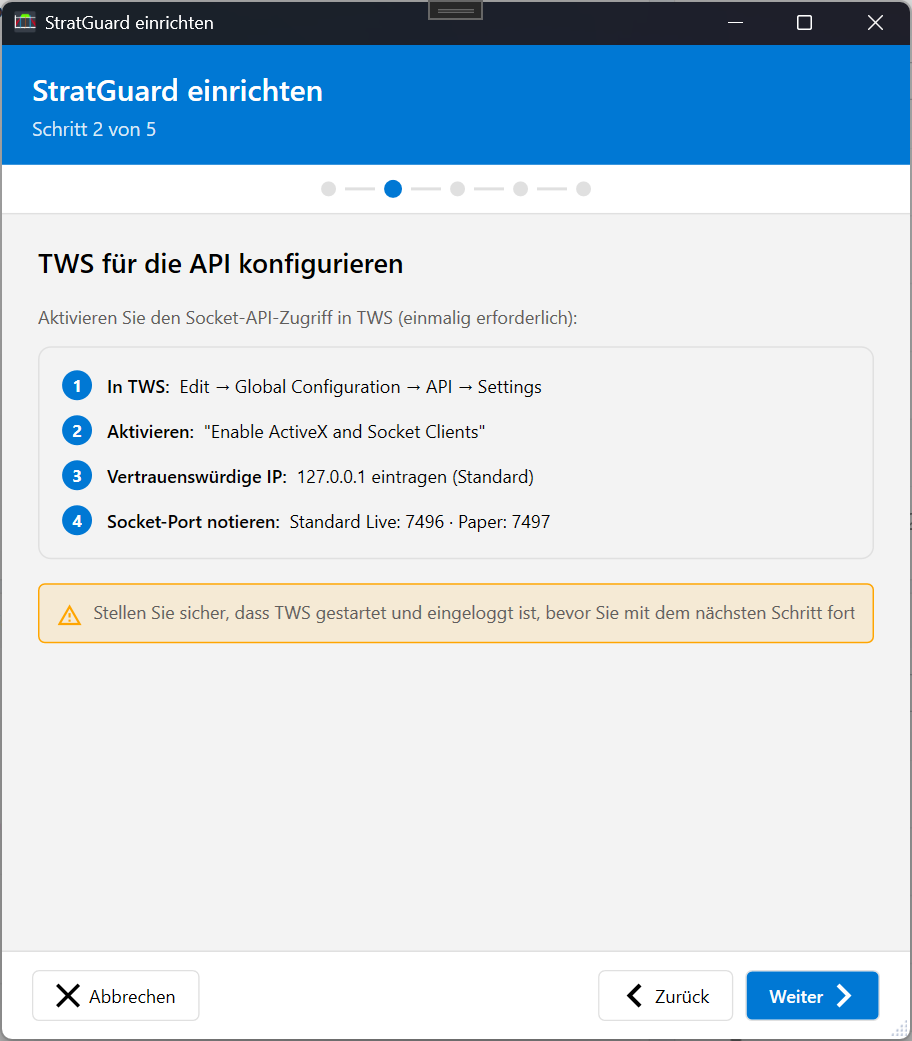
Wenn die TWS vorbereitet wurde, klicke auf „Weiter".
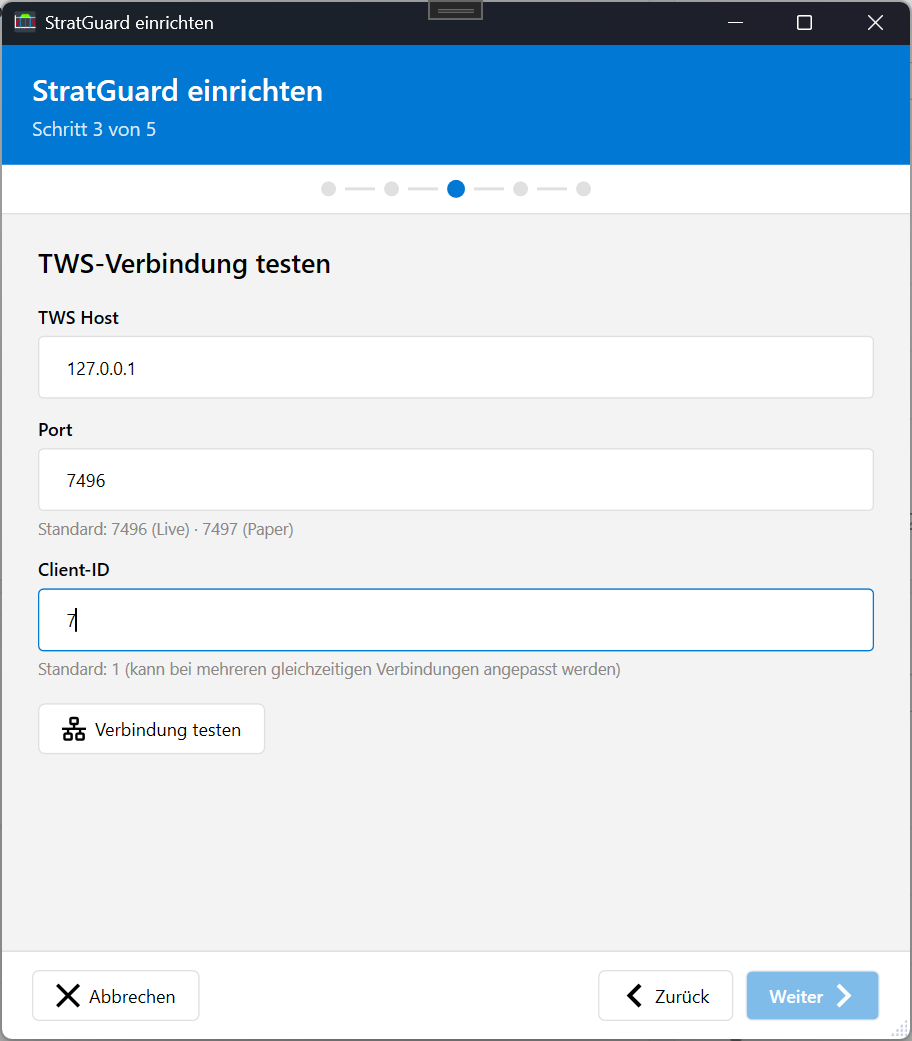
Schritt 2 – TWS-Verbindung einrichten
Die IP-Adresse 127.0.0.1 bedeutet, dass Journalisa und TWS auf demselben Rechner laufen müssen.
Trage den Port und die Client-ID ein, die du zuvor in der TWS konfiguriert hast. Klicke dann auf „Verbindung testen".
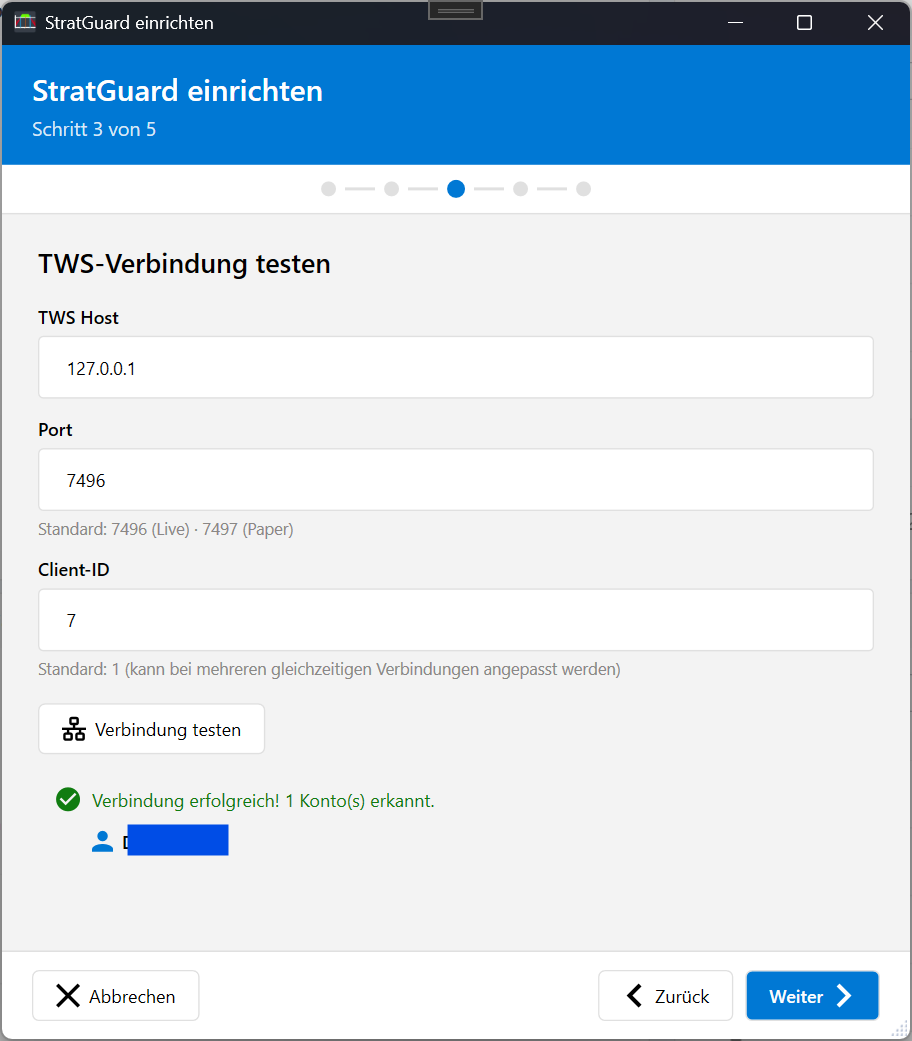
Wenn die Verbindung erfolgreich war, wird dies angezeigt. Klicke auf „Weiter".
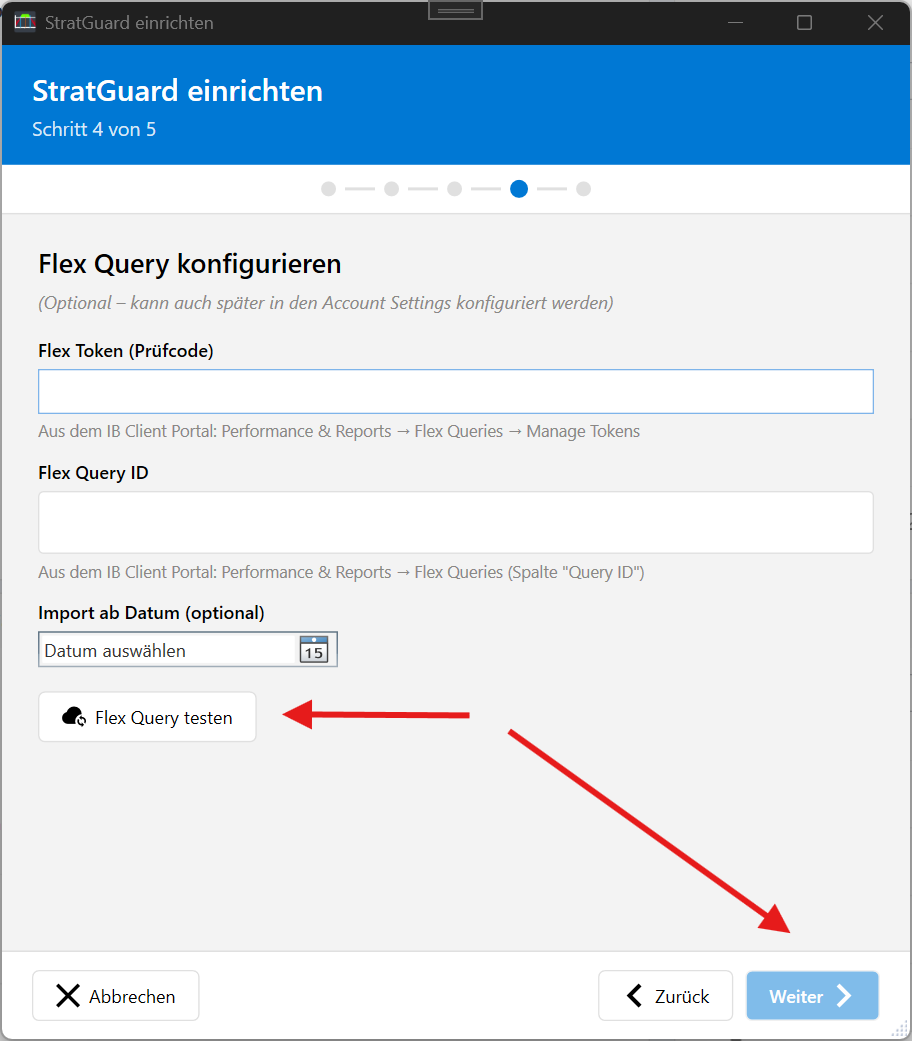
Schritt 3 – Flex Query einrichten
Gib nun den Prüfcode und die Flex-Query-ID ein, die du bei der IBKR-Einrichtung notiert hast. Klicke auf „Flex Query testen".
Das Datumsfeld „Import ab" kannst du so lassen wie es ist – die Daten werden dann ab dem Jahresanfang (01.01.) importiert. Wenn du Trade-Daten erst ab einem späteren Datum importieren möchtest, wähle hier ein anderes Datum aus.
Wenn alles passt, klicke auf „Weiter" – Journalisa ist nun für dieses Konto eingerichtet.
🎉 Journalisa ist eingerichtet!
- TWS-Verbindung konfiguriert
- Flex-Query verbunden
- Trades werden ab sofort automatisch importiert